Un cabinet de recrutement jongle avec deux types de rendez-vous : les entretiens avec les candidats, et les rendez-vous pris pour le compte de vos entreprises clientes. Le calendrier de SolcyBL affiche les deux au même endroit, sans les confondre. Démonstration sur un vrai planning de la semaine.
À retenir
Chaque entretien est automatiquement classé Recruteur (avec le candidat) ou Entreprise (chez ou avec votre client), avec une couleur dédiée par recrutement. Un clic sur un créneau ouvre directement la fiche du candidat.
Pourquoi un calendrier unique
Sur un recrutement actif, un même candidat passe souvent par deux rendez-vous distincts : un premier entretien avec vous (le recruteur), puis un second directement avec l'entreprise cliente si le profil est retenu. Suivre ça dans un agenda générique oblige à tout renommer à la main pour s'y retrouver.
Le calendrier de SolcyBL évite ce travail : il affiche tous vos entretiens de la semaine, tous recrutements confondus, avec le type de rendez-vous et le nom du candidat déjà visibles sur chaque créneau.
Le calendrier semaine par semaine
Le bouton Calendrier, accessible depuis n'importe quelle page de l'application, ouvre une vue semaine avec tous les entretiens programmés. Sur l'exemple ci-dessous, un cabinet fictif a deux entretiens recruteur (vert) et deux rendez-vous entreprise (violet), répartis sur la semaine, pour trois candidats différents.
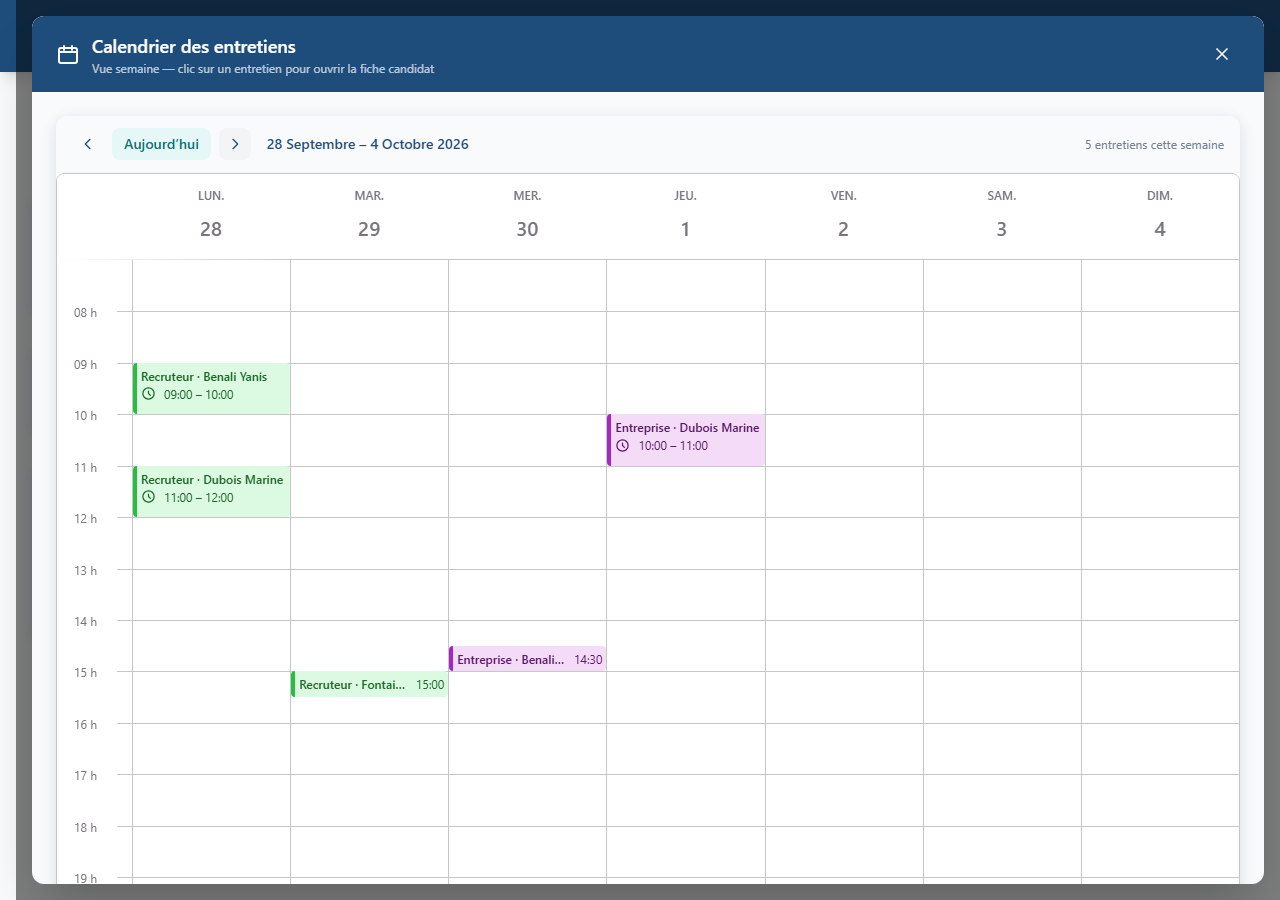
La couleur de fond identifie le recrutement d'origine (chaque poste ouvert a sa propre teinte), et un décalage de teinte distingue Recruteur de Entreprise — pas besoin de cliquer pour savoir de quel type de rendez-vous il s'agit. Le nom du candidat et l'horaire sont affichés directement sur le créneau.
Planifier un entretien
Depuis la fiche d'un candidat, le bloc Entretiens permet d'ajouter jusqu'à 3 entretiens recruteur et 3 rendez-vous entreprise, chacun avec sa date et sa durée (30 min, 1 h, 1 h 30 ou 2 h). Un clic sur un créneau dans le calendrier ouvre directement cette même fiche.
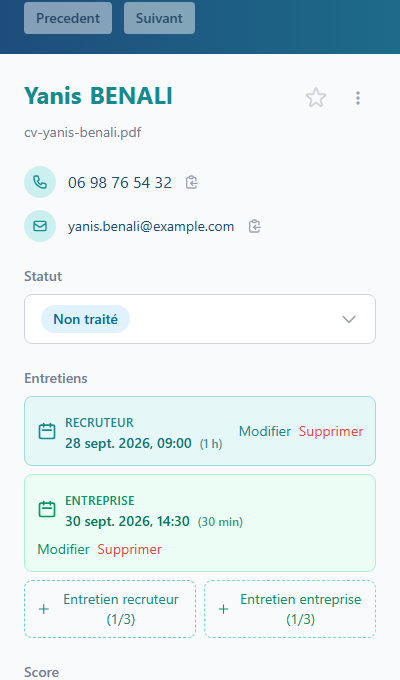
Dès qu'un entretien recruteur est planifié, le statut du candidat passe automatiquement à « Entretien prévu » ; dès qu'un rendez-vous entreprise est ajouté, il passe à « Entretien entreprise ». Le tableau de candidats reflète l'avancement sans ressaisie.
Astuce
Utile en réunion avec un client : ouvrez le calendrier, filtrez visuellement les créneaux violets (« Entreprise ») de la semaine pour voir d'un coup tous les rendez-vous que vous avez pris en son nom, tous candidats confondus.
Questions fréquentes
Le calendrier SolcyBL distingue-t-il les entretiens candidats et les rendez-vous entreprise ?
Oui. Chaque recrutement a sa propre teinte de couleur, et un décalage de teinte distingue automatiquement les entretiens Recruteur (avec le candidat) des rendez-vous Entreprise (avec le client), sans réglage à faire.
Comment planifier un entretien avec un candidat sur SolcyBL ?
Depuis la fiche du candidat, dans le bloc Entretiens : choisissez Entretien recruteur ou Entretien entreprise, une date et une durée. Le rendez-vous apparaît aussitôt dans le calendrier de la semaine correspondante.
Peut-on ouvrir la fiche d'un candidat directement depuis le calendrier ?
Oui, un clic sur un entretien dans le calendrier ouvre directement la fiche du candidat concerné, avec son CV, son score et l'historique de ses entretiens.
Essayez le calendrier sur votre premier recrutement
Compte gratuit, sans carte bancaire, prêt en 2 minutes.
Créer mon compte