Une fois vos CV importés (voir notre premier tuto), tout se passe à deux endroits : le tableau qui liste et classe vos candidats, et la fiche de chaque candidat qui centralise CV, score, entretiens et prise de contact. Démonstration sur un vrai recrutement de développeurs, avec 4 profils importés.
À retenir
Le tableau trie vos candidats par score pour repérer vite les meilleurs profils. La fiche candidat centralise CV, résumé, statut, entretiens et email de prise de contact — tout ce dont vous avez besoin pour avancer sur un profil, sans changer d'écran.
Le tableau des candidats
Depuis la fiche du recrutement, l'onglet Candidats liste tous les profils importés avec, pour chacun : nom, coordonnées, date d'import, score sur 20 et statut (Non traité par défaut). Un clic sur l'en-tête d'une colonne trie la liste ; par défaut, les meilleurs scores remontent en premier.
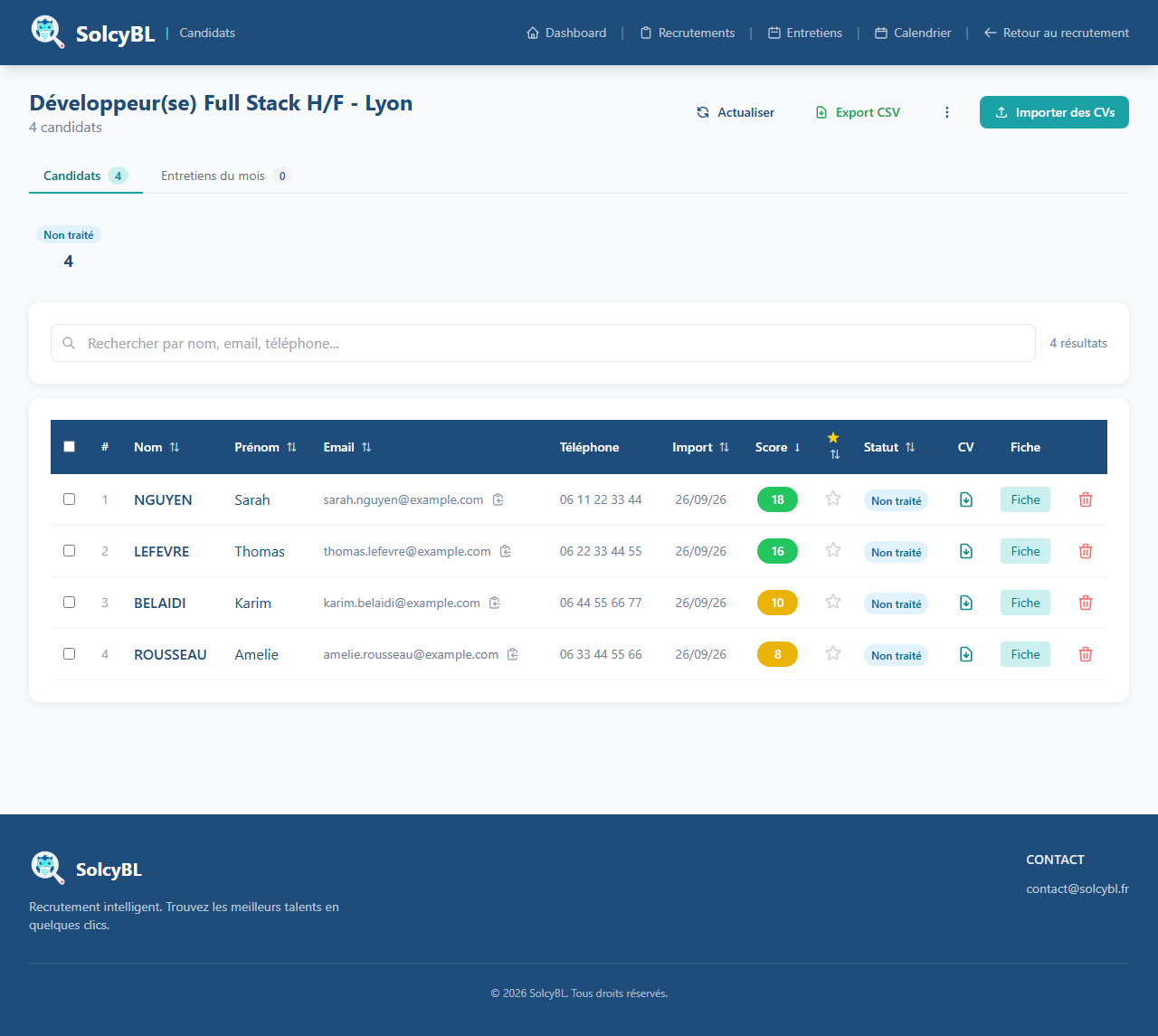
La couleur du score aide à repérer d'un coup d'œil les profils prioritaires : vert pour les meilleurs, orange pour les profils plus éloignés des critères. Vous gardez la main : le score est une aide au tri, pas une décision — chaque candidat reste consultable en détail, quel que soit son score.
Au-dessus du tableau, deux onglets séparent les Candidats des Entretiens du mois : le second regroupe uniquement les rendez-vous déjà programmés sur le recrutement, sans repasser par le calendrier général. Juste en dessous, des compteurs par statut (Non traité, En cours, Retenu...) donnent une vue d'ensemble de l'avancement sans avoir à compter les lignes une par une, et la barre de recherche filtre instantanément la liste par nom, email ou téléphone.
Chaque ligne du tableau donne accès à plusieurs actions rapides, sans ouvrir la fiche complète :
- une case à cocher pour sélectionner plusieurs candidats à la fois (utile pour une action groupée) ;
- une étoile favori pour repérer un profil à ne pas perdre de vue ;
- un bouton de téléchargement du CV pour récupérer le fichier original sans ouvrir la fiche ;
- un bouton Fiche pour ouvrir le détail complet du candidat ;
- une icône corbeille pour retirer un candidat du recrutement.
En haut du tableau, trois actions s'appliquent à l'ensemble de la liste : Actualiser pour rafraîchir les scores en cours d'analyse, Export CSV pour récupérer tous les candidats dans un tableur, et Importer des CVs pour ajouter de nouveaux profils au même recrutement.
La fiche candidat
Un clic sur une ligne du tableau (ou sur « Fiche ») ouvre la fiche complète du candidat, en deux zones : à gauche ses informations et son suivi, à droite un espace à onglets pour le CV, l'email, l'entretien, les notes, le compte-rendu et le RGPD.
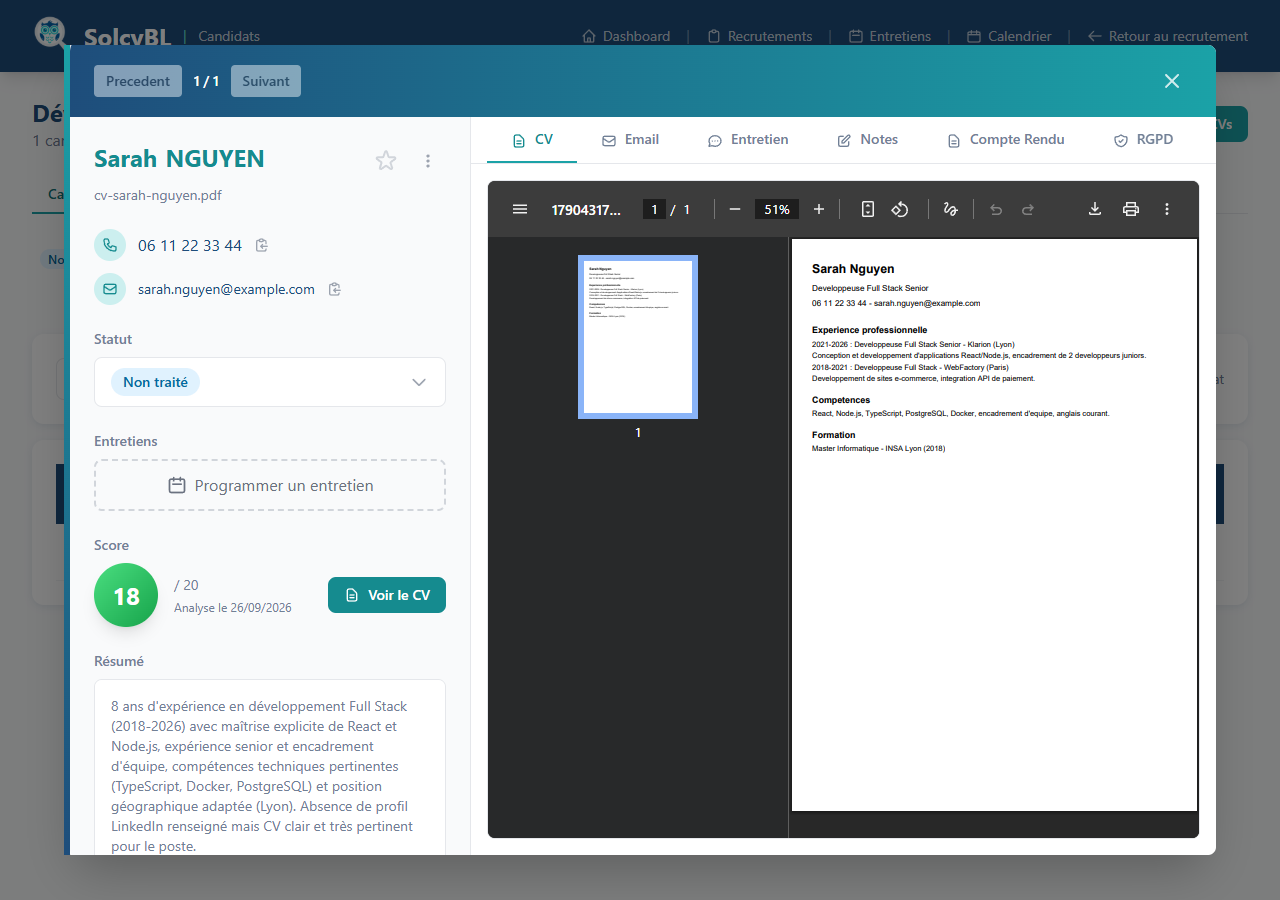
Le bloc Score ne se contente pas d'un chiffre : un résumé explique ce qui rapproche ou éloigne le profil des critères du recrutement (expérience, compétences citées ou manquantes). Vous pouvez naviguer d'un candidat à l'autre avec « Précédent / Suivant » sans repasser par le tableau, changer le statut (Non traité, En cours, Retenu...), ou programmer un entretien directement depuis cette fiche.
L'email de prise de contact
L'onglet Email prépare un message prêt à l'emploi pour recontacter le candidat, avec un objet et un corps de texte déjà rédigés à partir de l'offre et du profil.
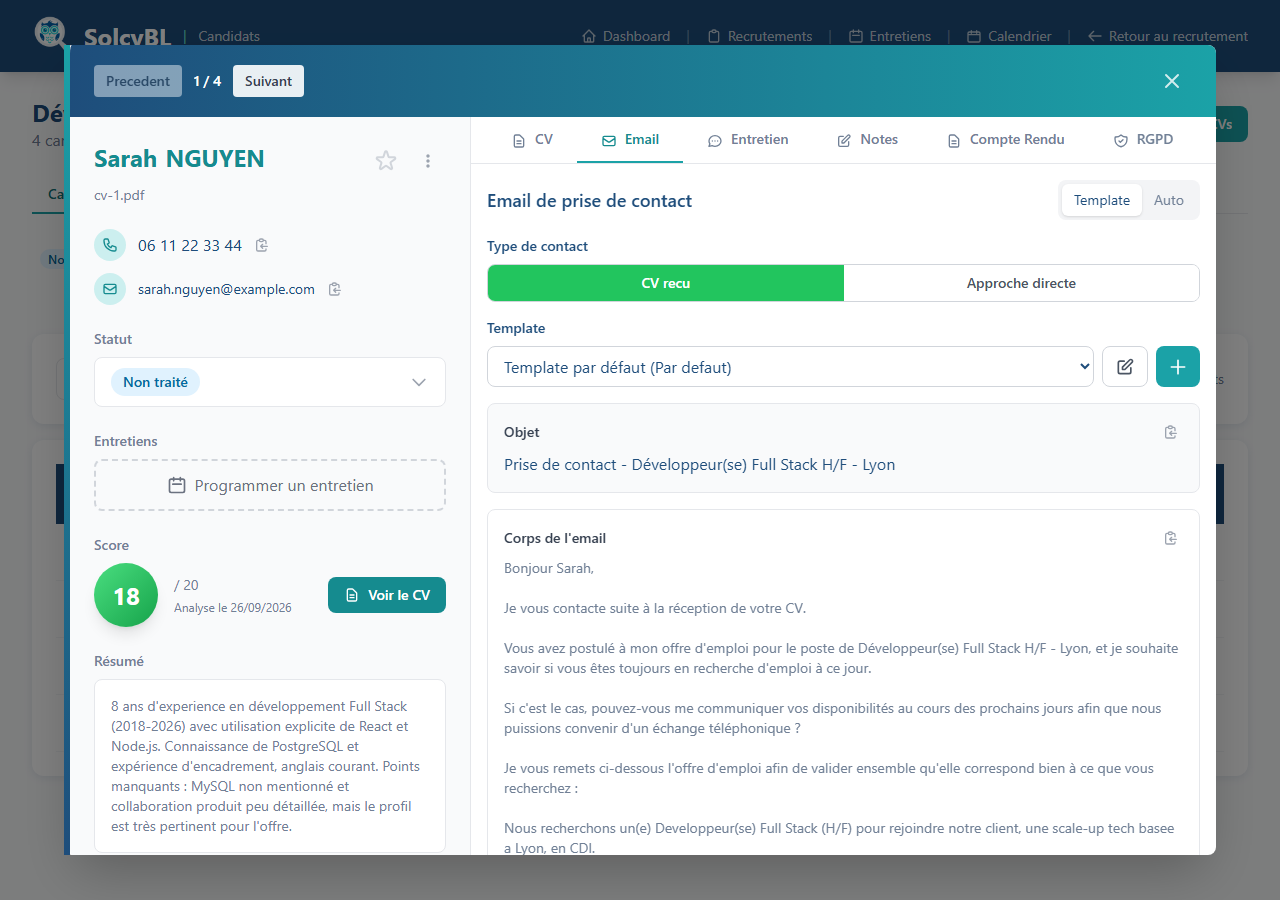
Deux types de contact sont proposés (CV reçu ou approche directe), avec un choix de modèles. Le texte reprend le poste, le nom du candidat et les informations utiles à l'échange. Vous relisez, ajustez si besoin, puis copiez ou envoyez vous-même — rien ne part sans votre validation.
Astuce
Utilisez les flèches « Précédent / Suivant » en haut de la fiche pour passer en revue tous vos candidats un par un, dans l'ordre du tableau, sans revenir à la liste à chaque fois.
Questions fréquentes
Comment sont classés les candidats dans le tableau SolcyBL ?
Par défaut, du score le plus élevé au plus faible (sur 20), calculé à partir des critères définis pour le recrutement. Chaque colonne du tableau reste cliquable pour trier autrement.
Que contient la fiche d'un candidat ?
Ses coordonnées, son statut, ses entretiens programmés, son score avec un résumé explicatif, son CV consultable, un email de prise de contact pré-rédigé, un espace notes et un onglet compte-rendu d'entretien.
SolcyBL rédige-t-il l'email de prise de contact à ma place ?
SolcyBL propose un brouillon prêt à l'emploi, avec l'objet et le corps du message déjà remplis à partir de l'offre et du candidat. Vous le relisez, l'ajustez si besoin, et l'envoyez vous-même.
Testez le tri de candidats sur un vrai recrutement
Compte gratuit, sans carte bancaire, prêt en 2 minutes.
Créer mon compte